Domain einkaufsplanung.de kaufen?
Wir ziehen mit dem Projekt
einkaufsplanung.de um.
Sind Sie am Kauf der Domain
einkaufsplanung.de interessiert?
domain@kv-gmbh.de · 0541-91531010
Domain einkaufsplanung.de kaufen?
Wo aktiviere ich USB Debugging?
Um USB Debugging zu aktivieren, musst du zuerst die Entwickleroptionen auf deinem Android-Gerät freischalten. Dies kannst du tun, indem du in die Einstellungen deines Geräts gehst, dort auf "Über das Telefon" oder "Telefoninfo" tippst und dann mehrmals auf die Build-Nummer klickst, bis die Entwickleroptionen freigeschaltet sind. Anschließend gehst du zurück zu den Einstellungen, wählst die Entwickleroptionen aus und aktivierst dort die Option für USB Debugging. Nun kannst du dein Gerät per USB-Kabel mit einem Computer verbinden und das USB Debugging nutzen. **
Wo finde ich USB Debugging?
USB Debugging ist eine Funktion auf Android-Geräten, die es ermöglicht, eine Verbindung zwischen dem Gerät und einem Computer herzustellen, um Fehlerbehebung und Entwicklungsaufgaben durchzuführen. Um USB Debugging zu aktivieren, musst du zuerst die Entwickleroptionen auf deinem Android-Gerät freischalten. Dies kannst du tun, indem du in den Einstellungen auf "Über das Telefon" oder "Telefoninfo" tippst und dann mehrmals auf die Build-Nummer klickst, bis die Entwickleroptionen freigeschaltet sind. Sobald die Entwickleroptionen verfügbar sind, kannst du dort USB Debugging aktivieren. Beachte jedoch, dass das Aktivieren von USB Debugging Sicherheitsrisiken mit sich bringen kann, da es unbefugten Zugriff auf dein Gerät ermöglichen kann. Stelle daher sicher, dass du diese Funktion nur aktivierst, wenn du sie wirklich benötigst. **


Ähnliche Suchbegriffe für USB-Debugging
Top-Angebote
Produkte zum Begriff USB-Debugging:
-
Falero, José: SupermarktSupermarkt , Eine stimmgewaltige, elektrisierende Geschichte über soziale Ungerechtigkeit und städtische Gewalt, ein moderner Schelmenroman über den Aufstieg und Fall zweier Männer und ihrer Familien aus dem Nichts. Porto Alegre, heute: Das Leben ist hart. Tag für Tag schleppen sich Pedro und Marques in den Supermarkt in den rauen Favelas. Sie schuften und rackern und leben trotzdem nur von der Hand in den Mund. Sie haben die Schnauze voll. Warum geht es so vielen Leuten besser als ihnen? Weil sie ein paar Dealer kennen und die Möglichkeit sehen, sich etwas dazuzuverdienen, verticken sie bald kleine Mengen Gras. Fast unmerklich bauen sie ein florierendes Unternehmen auf. Aber mit den steigenden Umsätzen werden der Witz und der Charme, mit denen sie anfingen, zu Gewalt und Einschüchterung. Die sorgfältig organisierte Welt bekommt Risse, bevor sie in einem letzten, tödlichen Showdown untergeht. , Elektromotorenteile > Elektromotoren & -teile , Erscheinungsjahr: 20240104, Produktform: Leinen, Autoren: Falero, José, Übersetzung: Schweder-Schreiner, Nicolai von, Seitenzahl/Blattzahl: 317, Themenüberschrift: FICTION / General, Keyword: Armut; Armutsfalle; Ausgrenzung; Bandenkriminalität; Brasilianische Literatur; Brasilien; Cannabis; Clans; Daniel Galera; Diskriminierung; Don Quichotte; Don Quijote; Drogen; Drogenhandel; Elend; Favelas; Freunde; Freundschaft; Geovani Martins; Gesellschaft; Gewalt; Gewaltspirale; Gras; José Saramago; João Ubaldo Ribeiro; Kiffen; Klassismus; Kleinkriminalität; Kraft; Lateinamerika; Machado de Assis; Marcelo Ferroni; Marginalisierung; Marihuana; Nachbarschaft; Plínio Marcos; Porto Alegre; Rassismus; Sancho Panza; Schelmenroman; Supermarkt; Südamerika; Süden; Team; Warenhaus, Fachkategorie: Erzählerisches Thema: Identität / Zugehörigkeit~Belletristik: Themen, Stoffe, Motive: Soziales, Warengruppe: HC/Belletristik/Romane/Erzählungen, Fachkategorie: Moderne und zeitgenössische Belletristik, UNSPSC: 49019900, Warenverzeichnis für die Außenhandelsstatistik: 49019900, Verlag: Hoffmann und Campe Verlag, Verlag: Hoffmann und Campe Verlag, Verlag: Hoffmann und Campe Verlag GmbH, Länge: 211, Breite: 132, Höhe: 32, Gewicht: 410, Produktform: Gebunden, Genre: Belletristik, Genre: Belletristik,25,00 €*Versand: 0,00 €Sichere Weiterleitung zum Anbieter
-
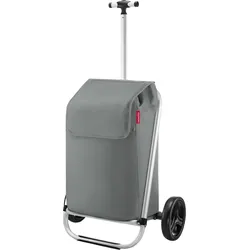
Shopping Trolley Einkaufswagen grauEinkaufstrolley von Reisenthel - ein stilvoller und funktioneller Helfer für jede Gelegenheit. Organisieren Sie Ihre täglichen Einkäufe mit Leichtigkeit und... mit Eleganz. Die Vorteile: Robustes Gestell für Stabilität, dennoch leicht und platzsparend zusammenklappbar. Teleskopischer Griff, der aufeine maximale Höhe von 100 cm eingestellt werden kann, um sich Ihren Bedürfnissen anzupassen. Große, leicht drehbare Räder, die für einen bequemeren Transport und eine bessere Lagerung abgenommen werden können. Praktische Haken, mit denen der Wagen an einem Einkaufswagen im Geschäft befestigt werden kann. Maximale Tragfähigkeit von bis zu 20 kg, so dass der Wagen auch größere Einkäufe aufnehmen kann. Geräumiges Hauptfach und zwei zusätzliche Taschen - eine außen und eine im Deckel, beideabschließbar. Öffnung mit Kordelzug und Klappe mit Klettverschluss. Rahmenmaterial: Aluminium, Stahl, Polypropylen, EVA (Räder). Außenmaterial der Tasche: 100% hochwertiges recyceltes Polyester, wasserdicht.90,33 €*Versand: 0,00 €Sichere Weiterleitung zum Anbieter



-
Was ist ein USB Debugging?
Was ist ein USB Debugging? USB Debugging ist eine Funktion, die es ermöglicht, ein Android-Gerät mit einem Computer zu verbinden, um Entwicklern Zugriff auf erweiterte Debugging- und Entwicklertools zu geben. Durch das Aktivieren von USB Debugging können Entwickler Fehler im Code schneller identifizieren und beheben. Es ist auch nützlich für die Installation von benutzerdefinierten ROMs oder das Übertragen von Dateien zwischen dem Gerät und dem Computer. Allerdings sollte USB Debugging nur aktiviert werden, wenn es wirklich benötigt wird, da es potenzielle Sicherheitsrisiken birgt. **
-
Wird USB-Debugging nicht erkannt?
Es gibt mehrere mögliche Gründe, warum USB-Debugging nicht erkannt wird. Es könnte sein, dass das USB-Kabel defekt ist oder nicht richtig angeschlossen ist. Es könnte auch sein, dass das Gerät nicht ordnungsgemäß mit dem Computer verbunden ist oder dass das USB-Debugging auf dem Gerät nicht aktiviert ist. Es könnte auch sein, dass der Treiber für das Gerät nicht korrekt installiert ist. **
-
Wie kann ich USB Debugging deaktivieren?
Um USB-Debugging zu deaktivieren, musst du zuerst die Entwickleroptionen auf deinem Gerät aktivieren. Gehe dazu in die Einstellungen deines Smartphones, tippe auf "Über das Telefon" und dann mehrmals auf "Build-Nummer", bis die Entwickleroptionen freigeschaltet sind. Anschließend gehe zurück zu den Einstellungen, wähle "Entwickleroptionen" aus und deaktiviere dort die Option für USB-Debugging. Bestätige die Deaktivierung und schon ist USB-Debugging auf deinem Gerät ausgeschaltet. **
-
Wie kann ich USB Debugging aktivieren?
Um USB-Debugging zu aktivieren, musst du zuerst die Entwickleroptionen auf deinem Android-Gerät aktivieren. Dazu gehst du in die Einstellungen, wählst den Punkt "Über das Telefon" oder "Telefoninfo" und tippst mehrmals auf die Build-Nummer, bis du als Entwickler freigeschaltet bist. Anschließend gehst du zurück zu den Einstellungen, wählst "Entwickleroptionen" aus und aktivierst dort die Option "USB-Debugging". Danach verbindest du dein Gerät mit einem Computer und bestätigst die USB-Debugging-Anfrage auf deinem Smartphone. Nun ist USB-Debugging aktiviert und du kannst dein Gerät für Entwicklerzwecke nutzen. **


Wie aktiviere ich USB-Debugging über ADB?
Um USB-Debugging über ADB zu aktivieren, musst du zuerst die Entwickleroptionen auf deinem Android-Gerät aktivieren. Gehe dazu zu den Einstellungen, tippe auf "Über das Telefon" oder "Telefoninfo" und tippe dann sieben Mal auf "Build-Nummer". Dadurch werden die Entwickleroptionen freigeschaltet. Gehe dann zurück zu den Einstellungen, tippe auf "Entwickleroptionen" und aktiviere "USB-Debugging". **
Wo finde ich USB Debugging Samsung Galaxy s7?
Um USB-Debugging auf einem Samsung Galaxy S7 zu aktivieren, musst du zuerst die Entwickleroptionen auf dem Gerät freischalten. Gehe dazu in die Einstellungen deines Geräts und tippe auf "Über das Telefon". Dort findest du die Build-Nummer, die du mehrmals hintereinander antippen musst, bis die Entwickleroptionen freigeschaltet sind. Sobald die Entwickleroptionen verfügbar sind, gehe zurück zu den Einstellungen und wähle "Entwickleroptionen" aus. Suche nach der Option "USB-Debugging" und aktiviere sie, indem du den Schalter nach rechts schiebst. Wenn du nun dein Samsung Galaxy S7 mit einem Computer verbindest, wirst du aufgefordert, die USB-Debugging-Verbindung zu autorisieren. Bestätige dies auf deinem Gerät, um eine Verbindung zwischen dem Gerät und dem Computer herzustellen, die das Debugging ermöglicht. Wenn du Schwierigkeiten hast, die Entwickleroptionen oder die USB-Debugging-Option zu finden, kannst du auch online nach Anleitungen suchen oder den Samsung-Support kontaktieren, um weitere Unterstützung zu erhalten. **
Top-Angebote
Produkte zum Begriff USB-Debugging:
-
Falero, José: SupermarktSupermarkt , Eine stimmgewaltige, elektrisierende Geschichte über soziale Ungerechtigkeit und städtische Gewalt, ein moderner Schelmenroman über den Aufstieg und Fall zweier Männer und ihrer Familien aus dem Nichts. Porto Alegre, heute: Das Leben ist hart. Tag für Tag schleppen sich Pedro und Marques in den Supermarkt in den rauen Favelas. Sie schuften und rackern und leben trotzdem nur von der Hand in den Mund. Sie haben die Schnauze voll. Warum geht es so vielen Leuten besser als ihnen? Weil sie ein paar Dealer kennen und die Möglichkeit sehen, sich etwas dazuzuverdienen, verticken sie bald kleine Mengen Gras. Fast unmerklich bauen sie ein florierendes Unternehmen auf. Aber mit den steigenden Umsätzen werden der Witz und der Charme, mit denen sie anfingen, zu Gewalt und Einschüchterung. Die sorgfältig organisierte Welt bekommt Risse, bevor sie in einem letzten, tödlichen Showdown untergeht. , Elektromotorenteile > Elektromotoren & -teile , Erscheinungsjahr: 20240104, Produktform: Leinen, Autoren: Falero, José, Übersetzung: Schweder-Schreiner, Nicolai von, Seitenzahl/Blattzahl: 317, Themenüberschrift: FICTION / General, Keyword: Armut; Armutsfalle; Ausgrenzung; Bandenkriminalität; Brasilianische Literatur; Brasilien; Cannabis; Clans; Daniel Galera; Diskriminierung; Don Quichotte; Don Quijote; Drogen; Drogenhandel; Elend; Favelas; Freunde; Freundschaft; Geovani Martins; Gesellschaft; Gewalt; Gewaltspirale; Gras; José Saramago; João Ubaldo Ribeiro; Kiffen; Klassismus; Kleinkriminalität; Kraft; Lateinamerika; Machado de Assis; Marcelo Ferroni; Marginalisierung; Marihuana; Nachbarschaft; Plínio Marcos; Porto Alegre; Rassismus; Sancho Panza; Schelmenroman; Supermarkt; Südamerika; Süden; Team; Warenhaus, Fachkategorie: Erzählerisches Thema: Identität / Zugehörigkeit~Belletristik: Themen, Stoffe, Motive: Soziales, Warengruppe: HC/Belletristik/Romane/Erzählungen, Fachkategorie: Moderne und zeitgenössische Belletristik, UNSPSC: 49019900, Warenverzeichnis für die Außenhandelsstatistik: 49019900, Verlag: Hoffmann und Campe Verlag, Verlag: Hoffmann und Campe Verlag, Verlag: Hoffmann und Campe Verlag GmbH, Länge: 211, Breite: 132, Höhe: 32, Gewicht: 410, Produktform: Gebunden, Genre: Belletristik, Genre: Belletristik,25,00 €*Versand: 0,00 €Sichere Weiterleitung zum Anbieter
-
Wo aktiviere ich USB Debugging?
Um USB Debugging zu aktivieren, musst du zuerst die Entwickleroptionen auf deinem Android-Gerät freischalten. Dies kannst du tun, indem du in die Einstellungen deines Geräts gehst, dort auf "Über das Telefon" oder "Telefoninfo" tippst und dann mehrmals auf die Build-Nummer klickst, bis die Entwickleroptionen freigeschaltet sind. Anschließend gehst du zurück zu den Einstellungen, wählst die Entwickleroptionen aus und aktivierst dort die Option für USB Debugging. Nun kannst du dein Gerät per USB-Kabel mit einem Computer verbinden und das USB Debugging nutzen. **
-
Wo finde ich USB Debugging?
USB Debugging ist eine Funktion auf Android-Geräten, die es ermöglicht, eine Verbindung zwischen dem Gerät und einem Computer herzustellen, um Fehlerbehebung und Entwicklungsaufgaben durchzuführen. Um USB Debugging zu aktivieren, musst du zuerst die Entwickleroptionen auf deinem Android-Gerät freischalten. Dies kannst du tun, indem du in den Einstellungen auf "Über das Telefon" oder "Telefoninfo" tippst und dann mehrmals auf die Build-Nummer klickst, bis die Entwickleroptionen freigeschaltet sind. Sobald die Entwickleroptionen verfügbar sind, kannst du dort USB Debugging aktivieren. Beachte jedoch, dass das Aktivieren von USB Debugging Sicherheitsrisiken mit sich bringen kann, da es unbefugten Zugriff auf dein Gerät ermöglichen kann. Stelle daher sicher, dass du diese Funktion nur aktivierst, wenn du sie wirklich benötigst. **
-
Was ist ein USB Debugging?
Was ist ein USB Debugging? USB Debugging ist eine Funktion, die es ermöglicht, ein Android-Gerät mit einem Computer zu verbinden, um Entwicklern Zugriff auf erweiterte Debugging- und Entwicklertools zu geben. Durch das Aktivieren von USB Debugging können Entwickler Fehler im Code schneller identifizieren und beheben. Es ist auch nützlich für die Installation von benutzerdefinierten ROMs oder das Übertragen von Dateien zwischen dem Gerät und dem Computer. Allerdings sollte USB Debugging nur aktiviert werden, wenn es wirklich benötigt wird, da es potenzielle Sicherheitsrisiken birgt. **
-
Wird USB-Debugging nicht erkannt?
Es gibt mehrere mögliche Gründe, warum USB-Debugging nicht erkannt wird. Es könnte sein, dass das USB-Kabel defekt ist oder nicht richtig angeschlossen ist. Es könnte auch sein, dass das Gerät nicht ordnungsgemäß mit dem Computer verbunden ist oder dass das USB-Debugging auf dem Gerät nicht aktiviert ist. Es könnte auch sein, dass der Treiber für das Gerät nicht korrekt installiert ist. **
Ähnliche Suchbegriffe für USB-Debugging
-
Shopping Trolley Einkaufswagen grauEinkaufstrolley von Reisenthel - ein stilvoller und funktioneller Helfer für jede Gelegenheit. Organisieren Sie Ihre täglichen Einkäufe mit Leichtigkeit und... mit Eleganz. Die Vorteile: Robustes Gestell für Stabilität, dennoch leicht und platzsparend zusammenklappbar. Teleskopischer Griff, der aufeine maximale Höhe von 100 cm eingestellt werden kann, um sich Ihren Bedürfnissen anzupassen. Große, leicht drehbare Räder, die für einen bequemeren Transport und eine bessere Lagerung abgenommen werden können. Praktische Haken, mit denen der Wagen an einem Einkaufswagen im Geschäft befestigt werden kann. Maximale Tragfähigkeit von bis zu 20 kg, so dass der Wagen auch größere Einkäufe aufnehmen kann. Geräumiges Hauptfach und zwei zusätzliche Taschen - eine außen und eine im Deckel, beideabschließbar. Öffnung mit Kordelzug und Klappe mit Klettverschluss. Rahmenmaterial: Aluminium, Stahl, Polypropylen, EVA (Räder). Außenmaterial der Tasche: 100% hochwertiges recyceltes Polyester, wasserdicht.90,33 €*Versand: 0,00 €Sichere Weiterleitung zum Anbieter
-
Bayer Chic 2000 Supermarkt-EinkaufswagenDer Supermarkt-Einkaufswagen von Bayer Chic 2000 ist ein ideales Spielzeug für Kinder, die das Einkaufen nachspielen möchten. Mit einem integrierten Puppensitz bietet dieser Einkaufswagen Platz für Puppen bis zu einer Grösse von etwa 46 cm. Die Schieberhöhe von ca. 58 cm ermöglicht es Kindern, bequem mit dem Wagen zu spielen. Die schwenkbaren Vorderräder sorgen für eine einfache Manövrierbarkeit, was das Spielen noch unterhaltsamer macht. Dieser Einkaufswagen ist eine hervorragende Ergänzung zu jedem Kaufladen und fördert die Fantasie sowie die sozialen Fähigkeiten der Kinder. Er ist für Kinder ab 36 Monaten geeignet und bietet stundenlangen Spielspass. - Integrierter Puppensitz für Puppen bis ca. 46 cm - Schwenkbare Vorderräder für einfache Handhabung - Fördert kreatives Spielen und soziale Interaktion.29,90 €*Versand: 3,00 €Sichere Weiterleitung zum Anbieter
-
Wie kann ich USB Debugging deaktivieren?
Um USB-Debugging zu deaktivieren, musst du zuerst die Entwickleroptionen auf deinem Gerät aktivieren. Gehe dazu in die Einstellungen deines Smartphones, tippe auf "Über das Telefon" und dann mehrmals auf "Build-Nummer", bis die Entwickleroptionen freigeschaltet sind. Anschließend gehe zurück zu den Einstellungen, wähle "Entwickleroptionen" aus und deaktiviere dort die Option für USB-Debugging. Bestätige die Deaktivierung und schon ist USB-Debugging auf deinem Gerät ausgeschaltet. **
-
Wie kann ich USB Debugging aktivieren?
Um USB-Debugging zu aktivieren, musst du zuerst die Entwickleroptionen auf deinem Android-Gerät aktivieren. Dazu gehst du in die Einstellungen, wählst den Punkt "Über das Telefon" oder "Telefoninfo" und tippst mehrmals auf die Build-Nummer, bis du als Entwickler freigeschaltet bist. Anschließend gehst du zurück zu den Einstellungen, wählst "Entwickleroptionen" aus und aktivierst dort die Option "USB-Debugging". Danach verbindest du dein Gerät mit einem Computer und bestätigst die USB-Debugging-Anfrage auf deinem Smartphone. Nun ist USB-Debugging aktiviert und du kannst dein Gerät für Entwicklerzwecke nutzen. **
-
Wie aktiviere ich USB-Debugging über ADB?
Um USB-Debugging über ADB zu aktivieren, musst du zuerst die Entwickleroptionen auf deinem Android-Gerät aktivieren. Gehe dazu zu den Einstellungen, tippe auf "Über das Telefon" oder "Telefoninfo" und tippe dann sieben Mal auf "Build-Nummer". Dadurch werden die Entwickleroptionen freigeschaltet. Gehe dann zurück zu den Einstellungen, tippe auf "Entwickleroptionen" und aktiviere "USB-Debugging". **
-
Wo finde ich USB Debugging Samsung Galaxy s7?
Um USB-Debugging auf einem Samsung Galaxy S7 zu aktivieren, musst du zuerst die Entwickleroptionen auf dem Gerät freischalten. Gehe dazu in die Einstellungen deines Geräts und tippe auf "Über das Telefon". Dort findest du die Build-Nummer, die du mehrmals hintereinander antippen musst, bis die Entwickleroptionen freigeschaltet sind. Sobald die Entwickleroptionen verfügbar sind, gehe zurück zu den Einstellungen und wähle "Entwickleroptionen" aus. Suche nach der Option "USB-Debugging" und aktiviere sie, indem du den Schalter nach rechts schiebst. Wenn du nun dein Samsung Galaxy S7 mit einem Computer verbindest, wirst du aufgefordert, die USB-Debugging-Verbindung zu autorisieren. Bestätige dies auf deinem Gerät, um eine Verbindung zwischen dem Gerät und dem Computer herzustellen, die das Debugging ermöglicht. Wenn du Schwierigkeiten hast, die Entwickleroptionen oder die USB-Debugging-Option zu finden, kannst du auch online nach Anleitungen suchen oder den Samsung-Support kontaktieren, um weitere Unterstützung zu erhalten. **
* Alle Preise verstehen sich inklusive der gesetzlichen Mehrwertsteuer und ggf. zuzüglich Versandkosten. Die Angebotsinformationen basieren auf den Angaben des jeweiligen Shops und werden über automatisierte Prozesse aktualisiert. Eine Aktualisierung in Echtzeit findet nicht statt, so dass es im Einzelfall zu Abweichungen kommen kann. ** Hinweis: Teile dieses Inhalts wurden von KI erstellt.